
944 字
5 分钟
Emby 自有授权媒体库(二)

Emby 自有授权媒体库(二)
1. 准备工作
如果你看过上一篇文章,基础部署应该已经完成,但 302 转发可能还需要补齐配置文件。本文继续以自有授权媒体文件为前提,只讨论个人使用场景。方案需要一个 Emby 地址、端口和 API Key,不需要额外部署 alist 或 cloudDrive2。使用前请确认你拥有对应媒体文件的合法使用权。
我先把我的 docker 树目录再放出来。
/root根目录├── mnt| ├── docker # 创建容器脚本文件夹| ├── apps| ├── cloud_media_sync # 生成strm文件,并且反代302| ├── emby # 搭建emby| ├── docker-compose| ├── strm302.yaml # cloud_media_sync+emby| ├── Media # 生成的strm文件媒体库| ├── Strm| ├── Movie| ├── TV2 项目介绍
2.1 什么是 cloud_media_sync
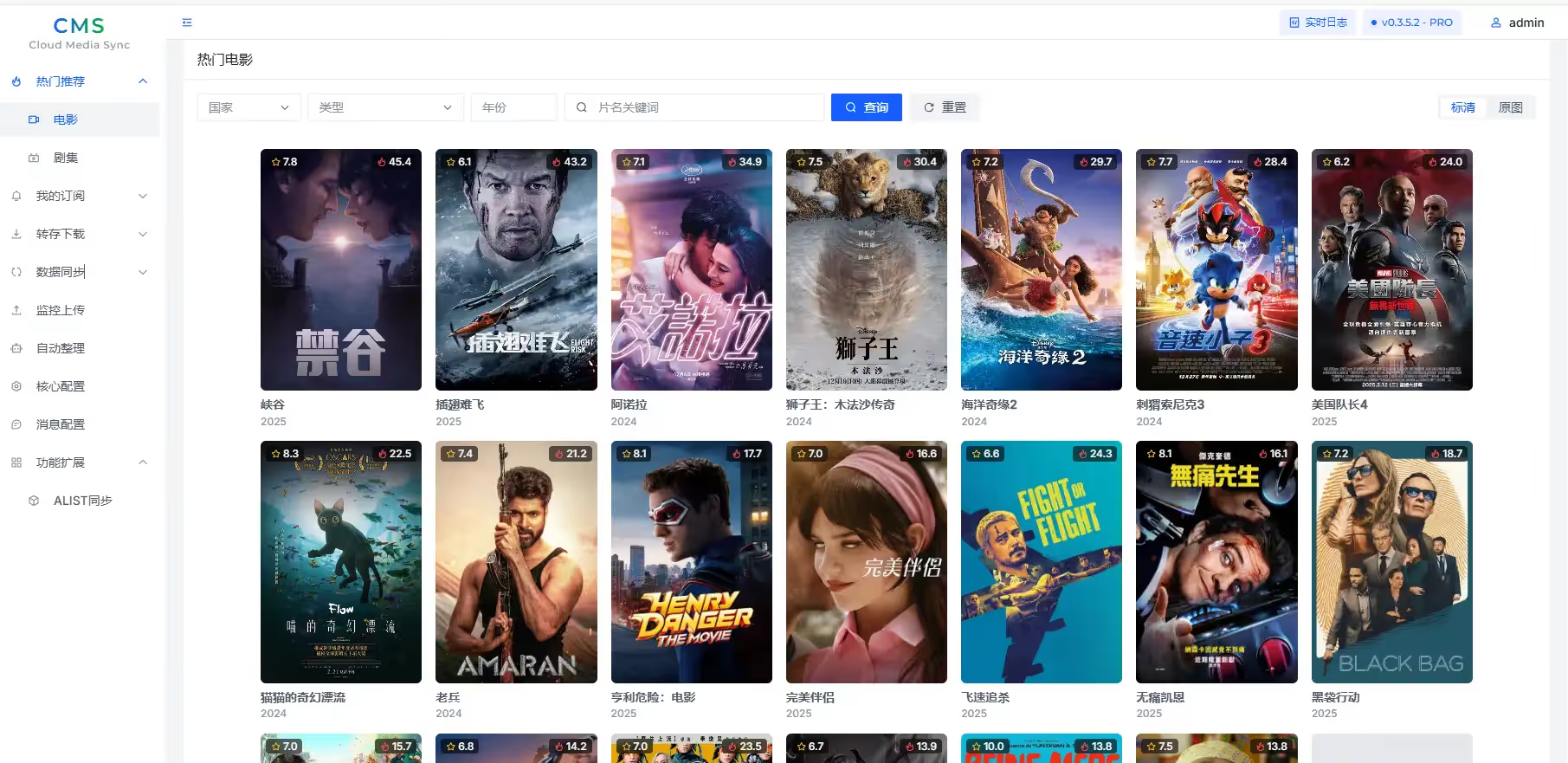
cloud_media_sync 就是生成 strm 并且反代 302 的项目,目前是收费的。但是很好用,下面我简称 cms。
2.2 什么是 Symedia
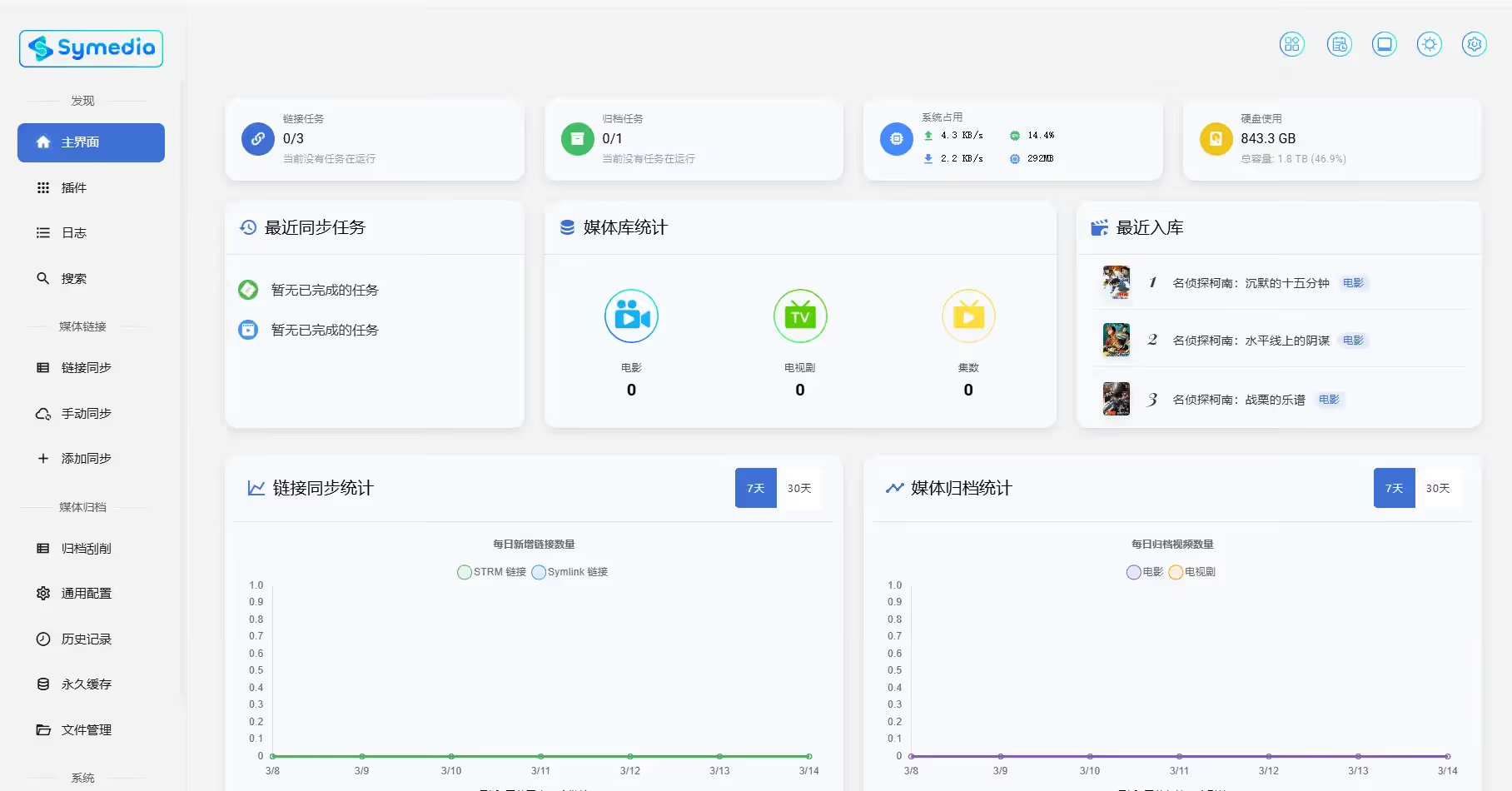
Symedia 是生成 strm 文件,还可以像MP一样整理了再生成。但是 302 要单独买,名称叫做 fastemby,如果你只是需要 302 但是不会自己搭建,你可以买 fastemby。然后搭配这位作者的免费项目 auto_symlink 使用,效果也是基本能满足的。
3 创建 strm302 项目
创建好的 CMS 项目界面如下,创建好 compose,只要你填了 emby 两个参数,就是 302 反代了。你也可以尝试用他的生成 strm,默认类似 MP 的元数据匹配,只是生成 strm 文件与 auto_symlink 原理不一样。而且主要不支持另一个云存储服务。这次我只给 cms 项目了,sa 上面 wiki 有。
# 官方文档# https://hub.docker.com/r/amilys/embyerver# 媒体库规范化命名手册# https://emby.media/support/articles/Home.html# https://hub.docker.com/r/imaliang/cloud-media-sync# https://wiki.cmscc.cc/
# ---
name: cms+emby# 最后编辑时间:2025-02-15 amilys-emby: # 镜像地址,如需测试版追新,latest更改为beta # arm64v8设备使用 amilys/embyserver_arm64v8 image: amilys/embyserver:beta # 容器名 container_name: amilys-emby # 主机名 hostname: amilys-emby # 特权模式,赋予容器几乎与主机相同的权限,给root即可,使用 privileged: true environment: # 时区 - TZ=Asia/Shanghai # 最高权限,和上面特权模式重复,开一个就行 #- UID=0 #- GID=0 #- GIDLIST=0 volumes: # 生成strm媒体库路径 - /mnt/Media/Strm:/mnt/Media/Strm # amilys-emby配置文件 - /mnt/docker/apps/amilys-emby:/config # 驱动 devices: # 开启硬件转码 - /dev/dri:/dev/dri # 网络模式 network_mode: bridge # 端口 ports: # http webUI端口:8096,https webUI端口:8920 - 8096:8096 - 8920:8920 # 重启策略,总是重启 restart: always
cloud-media-sync: # 镜像地址 image: imaliang/cloud-media-sync:latest # 容器名 container_name: cloud-media-sync # 主机名 hostname: cloud-media-sync # 特权模式,赋予容器几乎与主机相同的权限,给root即可 privileged: true # 环境配置 environment: # 给最高权限,直接让它可以访问到你的全部东西,注意要做好映射 - PUID=0 - PGID=0 # 默认创建新文件的权限,一般写022 - UMASK=022 # 时区 - TZ=Asia/Shanghai - RUN_ENV=online # 登陆账号 - ADMIN_USERNAME=admin # 登陆密码 - ADMIN_PASSWORD=admin # emby的ip+端口 - EMBY_HOST_PORT=http://192.168.x.x:8096 # emby上的api key - EMBY_API_KEY= - IMAGE_CACHE_POLICY=3 # 购买的cms密钥填写在这里 - DONATE_CODE=CMS_XXX_XXX volumes: # cms配置文件路径 - /mnt/docker/apps/cloud_media_sync/config:/config # cms日志文件路径 - /mnt/docker/apps/cloud_media_sync/logs:/logs # cms的反代emby的nginx路径 - /mnt/docker/apps/cloud_media_sync/cache:/var/cache/nginx/emby # 生成strm媒体库路径 - /mnt/Media/Strm:/mnt/Media/Strm ports: # cms webUI访问端口:9527 - 9527:9527 # 9096是cms反代302的访问emby端口 - 9096:9096 # 重启策略,总是重启 restart: always4 总结
现在项目真的很多,但是玩云存储万变不离其宗,基本上都是生成 strm+302 反代看,但是很多人在内网其实生成 strm 不服务限制已经很好了,strm 提高了云存储的门槛,如果有傻瓜式安装,那么以后可能也会被封,得玩且玩吧!
Emby 自有授权媒体库(二)
https://zmm.nw177.cn/posts/10-技术专栏/10-docker/06emby自有授权媒体库二/分享文章
生成精美分享图或复制链接,与更多人分享本文。
继续阅读
换条路线
从其他文章中稳定抽取
最后更新于 ,距今已过 442 天
部分内容可能已过时
评论